Panduan Lengkap Penggunaan Mesin EDC Smart POS System V2 bagi Agen BRILink dengan mesin edc terbaru 1 0
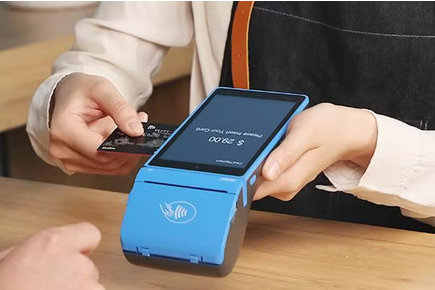
Panduan praktis buat kamu, agen BRILink! Ketahui cara aktivasi, transaksi, dan solusi error mesin EDC Smart POS System V2 agar layanan kamu makin cepat dan efisien.
Menjadi agen BRILink berarti kamu berperan penting dalam membantu masyarakat mendapatkan layanan keuangan tanpa harus datang ke kantor BRI. Salah satu alat utama yang digunakan adalah mesin EDC Smart POS System V2. Mesin ini adalah versi terbaru dari perangkat transaksi BRILink, yang dirancang agar lebih modern, cepat, dan mudah dioperasikan.
Kalau kamu baru bergabung sebagai agen atau baru saja menerima mesin versi terbaru, artikel ini akan membantu kamu memahami cara menggunakannya, mulai dari pengenalan fitur, langkah-langkah transaksi, hingga tips perawatan sehari-hari.
Kenalan Dulu dengan Agen BRILink
Apa Itu Agen BRILink
Agen BRILink adalah mitra resmi Bank BRI yang memberikan layanan perbankan kepada masyarakat. Melalui sistem ini, kamu bisa membantu pelanggan melakukan berbagai transaksi seperti tarik tunai, setor tunai, transfer, pembayaran tagihan, hingga pembelian pulsa atau top-up e-wallet.
Program BRILink hadir agar layanan perbankan menjangkau daerah-daerah yang jauh dari kantor cabang BRI. Jadi, peran kamu sebagai agen adalah memperluas akses layanan keuangan dan membantu masyarakat bertransaksi dengan aman serta efisien.
Manfaat Jadi Agen BRILink
Selain bisa membantu orang lain, jadi agen BRILink juga memberi peluang penghasilan tambahan. Setiap transaksi yang kamu lakukan akan memberikan komisi atau fee tertentu. Semakin banyak transaksi yang dilakukan, semakin besar pula keuntungan yang kamu dapatkan.
Mengenal Mesin EDC Smart POS System V2
Apa Itu Smart POS System V2
Mesin EDC Smart POS System V2 adalah perangkat terbaru dari BRI yang menggantikan versi sebelumnya. Mesin ini berbasis Android dan sudah dilengkapi layar sentuh
(touchscreen), koneksi internet lebih cepat, serta tampilan antarmuka yang lebih user-friendly.
Dengan mesin ini, kamu bisa melakukan berbagai jenis transaksi dalam satu perangkat, mulai dari pembayaran tagihan hingga transfer antarbank, hanya dengan beberapa sentuhan.
Bedanya dengan EDC Versi Lama
Dibanding versi lama, Smart POS System V2 punya sejumlah keunggulan:
- Layar sentuh responsif tanpa perlu tombol fisik.
- Koneksi internet lebih stabil (bisa pakai Wi-Fi atau kartu SIM).
- Kecepatan proses transaksi meningkat.
- Tampilan menu lebih mudah dipahami bahkan untuk pengguna baru.
Persiapan Sebelum Menggunakan Mesin
Aktivasi Awal
Sebelum mulai digunakan, kamu perlu melakukan aktivasi awal mesin EDC. Langkah-langkahnya cukup sederhana:
- Nyalakan mesin EDC.
- Pilih menu Agen BRILink.
- Masukkan User ID dan password yang sudah diberikan oleh pihak BRI.
- Tunggu hingga proses sinkronisasi data selesai.
Jika aktivasi berhasil, akan muncul tampilan menu utama yang berisi berbagai pilihan transaksi.
Pastikan Koneksi Aman dan Stabil
Agar transaksi berjalan lancar, pastikan koneksi internet di mesin EDC aktif. Kamu bisa menggunakan jaringan Wi-Fi atau data seluler (SIM card). Hindari jaringan publik yang tidak aman. Selain itu, jaga kerahasiaan password login kamu agar akun tidak disalahgunakan.
Langkah-langkah Menggunakan Mesin EDC Smart POS System V2
Cara Melakukan Transaksi Dasar
Berikut beberapa transaksi utama yang bisa kamu lakukan dan cara mengaksesnya:
- Tarik Tunai: Pilih menu Tarik Tunai → BRI / Bank Lain, masukkan nominal, lalu gesek kartu atau masukkan nomor rekening.
- Setor Tunai: Pilih menu Setor Tunai, input nominal dan nomor rekening tujuan, lalu serahkan uang tunai ke pelanggan.
- Transfer Antarbank: Pilih Transfer, masukkan kode bank, nomor rekening, dan jumlah uang.
- Pembayaran Tagihan: Gunakan menu Payment untuk membayar tagihan listrik, BPJS, PDAM, atau top-up e-wallet.
Setelah transaksi selesai, sistem akan menampilkan konfirmasi dan meminta kamu mencetak struk.
Cara Cetak Struk dan Cek Status Transaksi
Untuk mencetak struk, pastikan kertas printer terpasang dengan benar. Tekan tombol Print setelah transaksi selesai.
Kalau kamu ingin memastikan transaksi berhasil, kamu bisa melihatnya di menu Riwayat Transaksi. Status “Berhasil” atau “Gagal” akan muncul secara otomatis di layar.
Tips Menghindari Kesalahan Transaksi
- Pastikan nomor rekening dan nominal sudah benar sebelum menekan OK.
- Hindari menekan tombol berulang kali jika mesin sedang memproses transaksi.
- Jika jaringan sedang lambat, tunggu beberapa detik sebelum mengulangi transaksi.
Cara Merawat dan Mengatasi Masalah Umum
Perawatan Harian Mesin EDC
Agar mesin kamu awet dan performanya tetap maksimal:
- Bersihkan layar dan body mesin dengan kain lembut.
- Jangan gunakan mesin saat sedang mengisi daya terlalu lama.
- Simpan di tempat kering, jauh dari sinar matahari langsung.
- Pastikan stok kertas struk selalu tersedia agar transaksi tidak terhambat.
Solusi Jika Terjadi Error
Kadang, mesin bisa mengalami gangguan seperti jaringan terputus atau transaksi gagal. Berikut langkah awal yang bisa kamu coba:
- Cek koneksi internet (Wi-Fi atau data seluler).
- Restart mesin EDC.
- Pastikan saldo atau limit transaksi pelanggan mencukupi.
- Jika tetap bermasalah, kamu bisa hubungi Customer Service Agen BRILink atau mendatangi unit BRI terdekat untuk pengecekan.
Menggunakan mesin EDC Smart POS System V2 sebenarnya tidak sulit, asalkan kamu memahami langkah-langkah dasarnya. Mesin ini hadir untuk membantu kamu sebagai agen BRILink dalam memberikan layanan yang cepat, efisien, dan modern kepada nasabah.
Dengan perawatan yang baik dan pemahaman cara kerja setiap fitur, kamu bisa menjalankan peran sebagai agen BRILink dengan lebih profesional dan tepercaya. Selamat mencoba, dan semoga setiap transaksi kamu berjalan lancar!
Butuh bantuan lebih lanjut?
Kamu bisa menemukan panduan lengkap lainnya seputar penggunaan mesin EDC dan sistem BRILink di support.tookita.com
-
Cara Menggunakan Mesin EDC BRI Smart Pos System P2 ( 80 )
-
Aplikasi APK Suport ( 71 )
-
Transfer Pulsa Solusi Isi Ulang Telkomsel Lebih Murah ( 56 )
-
Pertajam Peluang dan Kewaspadaan Ini Risiko dan Tantangan Menjadi Agen BRILink ( 44 )
-
Solusi Perbankan Digital Menjadi Agen Brilink yang Pastinya Bikin Cuan ( 42 )